ONEDRIVE

Servicio de almacenamiemto en la nube de microsoft, la cual permite guardar archivos o documentos en linea y acceder a ellos desde cualquier lugar o dispositivo. Es decir con OneDrive no necesitamos usar memorias flash para copiar e intercambiar datos e información entre nuestros equipo, solo necesitamos una conexión internet y podremos acceder y usar mismo contenido.
Onedrive tuvo sus inicios en 2009 como un “disco duro virtual” para poder almacenar archivos en internet. La idea fue desarrollándose y sumando usuarios bajo diversos nombres como SkyDrive, Microsoft SkyDrive, Windows Live SkyDrive y Windows Live Folders.
CAPACIDAD DE ALMACENAMIENTO
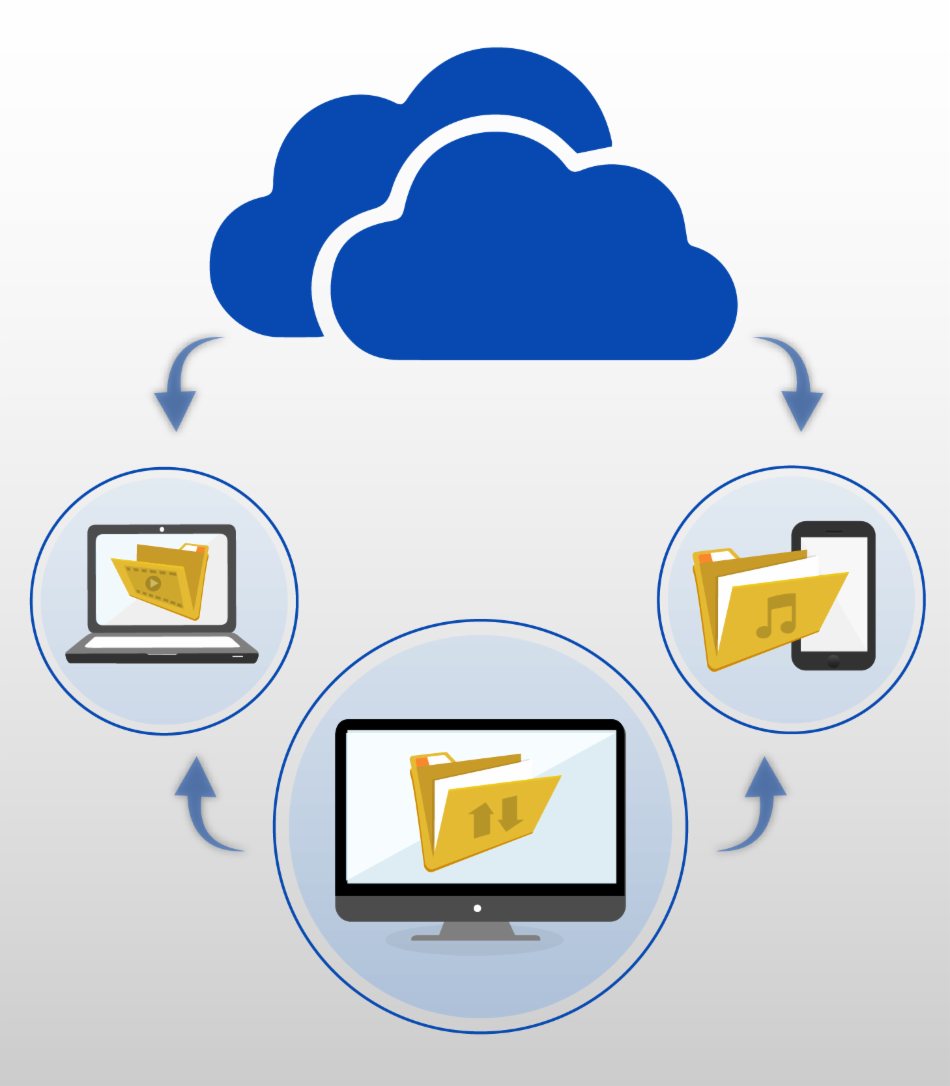 Cuenta con un almacenamiento de 5 GB al suscribirse en Onedrive, por lo que es un espacio considerable pero no muy amplio. Sin embargo si necesitas más capacidad, será necesario optar por un plan de almacenamiento.
Los planes adicionales de almacenamiento en OneDrive van desde 200 Mbytes a 1 TB, lo que sumado al TB ya incluido, permite alcanzar los 2 Tbytes mencionados. Microsoft también ha confirmado los precios para cada rango de almacenamiento y con pago mensual:
-OneDrive 200 GB adicionales: 1,99 dólares
-OneDrive 400 GB adicionales: 3,99 dólares
OneDrive 600 GB adicionales: 5,99 dólares
-OneDrive 800 GB adicionales: 7,99 dólares
-OneDrive 1TB adicional: 9,99 dólares
Cabe recalcar que los planes adicionales del servicio de almacenamiento en nube de Microsoft se podrán aumentar, disminuir o cancelar en cualquier momento.
VENTAJAS Y DESVENTAJAS
Onedrive nos ofrece aspectos tanto positivos como negativos entre estos tenemos:
Por otro lado entre sus desventajas podemos encontrar:
- Almacenamiento gratuito reducido.
- Necesidad de internet al inicio.
- Una cuenta por usuario.
COMO FUNCIONA ONEDRIVE
Este funciona de una manera muy sencilla. Una vez que te has registrado en el servicio, nada más se necesita acceder a éste con tu nombre de correo electrónico y contraseña. Tras iniciar la sesión, si es la primera vez que ingresas, recibirás la ayuda de un asistente de configuración que te llevará a través de las etapas de configuración de las carpetas sincronizadas de Onedrive.
Después se hace clic en el botón de “Siguiente” para poder examinar las carpetas del usuario, y se tendrá que marcar la carpeta que se desee sea parte de la sincronización. Al estar listo, se avanzará y se encontrará con la última opción que hará posible llegar a la opción “Abrir mi carpeta OneDrive”.
Acontinuación, un vídeo tutorial para que puedas entender de manera mas sencilla esta interesante plataforma. CLIC AQUI

No hay comentarios:
Publicar un comentario